
Tampilkan postingan dengan label Komputer. Tampilkan semua postingan

Kamis, April 26, 2012

TIPS DAN CARA MERAWAT BATERAI   LAPTOP


BAGAIMANA CARA MERAWAT BATERAI LAPTOP
TIPS DAN CARA MERAWAT BATERAI LAPTOP - Banyak cara kita untuk merawat laptop. Salah satu yang sering kita temui dan bahkan hampir semua pengguna laptop banyak mengeluhkan masalah tentang baterai laptop. Ada yang mengatakan cepat habis/boros atau drop. Pada kesempatan ini saya mau berbagi tips tentang Cara Merawat Baterai Laptop. 


1. Jangan simpan laptop di atas kasur/ karpet/ sofa. Laptop butuh sirkulasi udara karena dia mengeluarkan panas. Kalau kita simpan di kasur, panasnya tidak akan keluar.
2. Gunakan cooling pad. Cooling pad bisa membantu meredam suhu laptop yang panas. Laptop dan baterai jadi tidak panas. Usahakan cari yang arah anginnya meniup dari bawah ke atas.. jangan arah anginnya ke bawah / menghisap udara.
3. Laptop zaman sekarang sudah canggih. Jadi, kalau misalnya lagi dicharge terus sampai penuh, dia bakal memutus arus dengan sendirinya. Jadi tidak perlu dicabut adaptornya.
4. kalau laptop ga dipakai dalam waktu lama (misalnya seminggu) baterai laptop sebaiknya disimpan saja. Simpan di dalam plastik kering, terus simpan di tempat yang sejuk. kalau bisa simpan pula beberapa silica gel untuk mencegah kelembaban.
5. Jangan simpan laptop atau baterai laptop di dalam mobil yang terkena sinar matahari. Ini dapat mempengaruhi kinerja laptop.
6. Kalibrasi baterai laptop minimal sebulan sekali. Cara kalibrasi adalah pakai baterai laptop sampai kira-kira tersisa 10 – 15%, lalu charge sampe penuh. Hal ini akan menggerakkan seluruh sel-sel yang ada di dalam baterai, sehingga kondisinya selalu prima.
7. Baterai atau laptop jangan sampai terbentur apalagi terjatuh. Jangan juga disimpan/ditindih benda berat, karena akan rentan terhadap arus pendek/korslet sehingga menyebabkan overheating.
8. Jangan sampai kena air. Tahu sendiri akibatnya. Walaupun nantinya kering dan bisa dipakai lagi, jamur dan korosi akan menggerogoti fisik si baterai itu sendiri.
9. Selalu pakai baterai dan charger original. Tentu yang original lebih terjamin kualitasnya?
10. kalau lagi pakai laptop tanpa baterai, usahakan tegangan listrik di rumah kita stabil. Caranya adalah dengan pakai stabilizer. kalau tidak ada stabilizer, sebaiknya baterai dipasang aja. Harga baterai tidak sebanding dengan kerusakan laptop! lebih baik lagi pakai UPS… jadi saat tiba-tiba listrik mati, laptop masih hidup dan kita masih sempat shutdown..
11. kalau laptop sering di on-offkan , sebaiknya tidak usah dimatikan lebih baik tapi di mode sleep saja. Karena tenaga yang diperlukan pada saat laptop menyala itu lebih kecil dibandingkan waktu pertama menyalakan laptop.
12. Gunakan power management pada control panel. Set brightness di bawah 50%, jangan pakai screen saver aneh-aneh, pakai blank karena paling irit power, set waktunya juga agar tidak telalu lama. Set juga power jadi max battery.
Semoga tips bagaimana cara merawat baterai laptop diatas bisa bermanfaat.

Mengembalikan Data Hilang Terformat 

Apakah Anda pernah secara tidak sengaja menghapus file Anda, kemudian sudah meng-empty recycle bin? Atau Anda telah mem-format hard disk tapi ingin data Anda kembali? Atau data hilang / rusak karena virus? Atau karena komputer mati atau restart tiba-tiba? Ada cara untuk mengembalikan data yang hilang, yaitu dengan satu software yang sangat lengkap, yaitu Ontrack EasyRecovery Professional. Inilah cara-cara mengembalikan data Anda yang hilang .

Pertama Anda harus download dulu software tersebut, silakan klik di sini untuk download software Ontrack Easy Recovery Professional. Pilih External Mirror #1. Jika data Anda yang hilang di drive C:, sebaiknya install di komputer atau sistem operasi lain. Jika data yang hilang di drive selain C:, Anda bisa menginstall software ini di mana saja di komputer yang sama, asalkan tidak berada salam satu drive dengan data yang hilang tadi. Software ini menyediakan sebuah solusi yang sangat komplit sehubungan dengan data yang hilang atau urusan recovery data yang hilang karena:  
  • Virus.
  • Sektor yang tidak terbaca
  • Kesalahan aplikasi, system, atau shut down yang tidak normal.
  • Kerusakan pada critical area.
  • Ter-format
  • Penyebab lain yang memungkinkan hilangnya data.
Software ini di-install pada Windows 98 SE, Me, 2000, or XP, dan dapat me-recover data untuk pada semua sistem windows. Software ini memiliki empat feature utama, yaitu:
  • Disk Diagnostics, yaitu tool untuk mengecek kondisi hardisk Anda apakah masih bagus atau tidak.
  • Data Recovery, yaitu tool untuk mengembalikan data / file karena terhapus, terformat, dan sebagainya.
  • Email Repair, yaitu tool untuk mengembalikan data email Outlook Express yang terhapus atau rusak.
  • File Repair, yaitu tool untuk memperbaiki data / file Microsoft Word, Excel, Access, PowerPoint, dan ZIP (winzip) file yang rusak karena virus atau sebab lain.
Mari kita lihat satu per satu fasilitas yang ada dalam software ini.
1. Disk Diagnostics
Tool yang ada dalam Disk Diagnostics ini adalah:
  • Data Advisor, untuk membuat disket recovery.
  • Drive Tests, untuk mengetes kondisi fisik dari hard disk (disk drive).
  • Jumper Viewer, untuk melihat posisi jumper pada hard disk.
  • Partition Tests, untuk mengecek kondisi partisi hardisk.
  • Size Manager, untuk melihat kapasitas hard disk
  • SMART Tests, digunakan untuk mengetes kondisi Self-Monitoring, Analysis and Reporting Technology pada suatu hardisk.
2. Data Recovery

Tool-tool yang ada dalam Data Recovery ini adalah:
  • Advanced Recovery, untuk mencari data yang sudah tidak dapat di-recover dengan tool lain, yaitu karena ter-format, ter-partisi, virus, atau hal lain.
  • Deleted Recovery, untuk mencari data yang sudah dihapus. Ini adalah tool yang paling sering dipakai penulis.
  • Format Recovery, untuk mencari data pada hard disk yang sudah di-format.
  • Raw Recovery, untuk mencari file yang hilang berdasarkan signature.
  • Resume Recovery, semua proses recovery dapat dihentikan sementara dan dilanjutkan pada lain waktu.
  • Emergency Media, untuk membuat disket atau CD yang digunakan untuk me-recover data / file hilang.
3. Email Repair, digunakan untuk mengembalikan data email Outlook dan Outlook Express yang hilang.
4. File Repair, digunakan untuk mengembalikan file-file Microsoft Office dan ZIP yang rusak. Tool ini dapat memperbaiki file Microsoft Word, Excel, Access, PowerPoint, dan ZIP (winzip) file yang corrupt / rusak karena virus atau sebab lain.
Data atau file yang hilang lebih sulit di-recover jika:
  • Anda menambahkan file baru setelah Anda menghapus atau memformat hard disk.
  • Anda menggunakan FAT32 dalam Windows XP.
Demikian cara mengembalikan data yang hilang dengan software EasyRecovery Professional. Semoga data Anda bisa diselamatkan.

Cara Membuat Jaringan LAN Windows XP 

Jaringan Komputer adalah menghubungkan dua komputer atau lebih, sehingga antara satu komputer dengan yang lain dapat saling bertukar resource seperti sharing file, pri nter, dll dengan menggunakan protocol yang sama, dalam hal ini TCP/IP. Adapun jaringan komputer ini telah banyak digunakan untuk berbagai kebutuhan, missal :
- WARNET
- MULTIPLAYER GAME
- PERKANTORAN
- KAMPUS, DLL
Dan untuk tutorial lebih lengkapnya silahkan download link di bawah ini ya,,,


Cara Install Komputer Menggunakan Flashdisk 

Untuk sobat yang berniat untuk meng-upgrade atau meng-instal ulang windows 7 ultimatenya dengan menggunakan flashdisk, silakan ikuti langkah langkah mudahnya di bawah ini:
1. Siapkan installer windows 7 ultimate / windows XP
Siapkan installer windows 7 ultimate/windows XP berupa DVD ataupun yang sudah berupa Copy-an dari DVD, yang asli boleh, yang bajakan boleh, bahkan hasil download juga boleh, dan jangan lupa key registrasinya juga
2. Flashdisk Minimal 4Gb.
Berhubung kapasitas installer windows 7 ultimate ini sekitar 2.5Gb-3.5Gb (tergantung versi), sobat harus korbanin salah satu flashdisknya yang mampu menampung kapasitas tersebut.
3. Download WinToFlash.
Download aplikasi wintoflash dan Extract aplikasi WinToFlash, ikuti dan di next-next  aja instruksinya. Untuk download wintoflash silakan klik disini.
4. Mulai Mentransfer.
a. Colokkan flashdisk,
b. Buka aplikasi wintoflash, tentukan bahasa dan jenis transfer file dan pilih centang warna hijau,
c. Selanjutnya pilih jenis transfer win7, 2008, vista atau win XP. next
d. Langkah berikutnya tentukan pilihan lokasi dari mana file akan ditransfer (data D or DVDRW) dan akan ditransfer kemana ( USB Flashdisk). next
e. Setelah semua telah selesai ditentukan dengan benar, mulai transfer data, tekan RUN (berlari)
f. Setelah proses transfer file selesai flashdisk sudah dapat digunaka untuk menginstal, langkah instal menggunakan flashdisk sama dengan langkah menginstal menggunakan DVD instaler.
>>>>SEMOGA BERMANFAAT<<<<

Cara Terlengkap Instalasi Windows XP

 Mungkin bagi sebagian orang hal ini sangat mudah tetapi bagi para pengguna awam ini sangatlah sulit karena faktor kebiasaan menginstal komputernya yang kurang.
Artikel ini pada siapa saja yang ingin belajar cara menginstal komputernya sendiri dengan benar tanpa takut melakukan kesalahan karena tutorial ini saya sertakan dengan gambar-gambar yang sangat mudah dimengerti dan juga disertai videonya.
Spesifikasi minimum hardware yang dibutuhkan:
  • Prosesor Pentium 1.5 Ghz/AMD yang setara
  • CDROM/DVDROM drive
  • RAM 128 MB
Berikut ini adalah tutorial Instal Windows XP dengan gambar:
1. Sebelumnya sobat membutuhkan CD master Windows XP terlebih dahulu kemudian masukan di CDROM/DVDROM sobat. Lalu restart komputer sobat, kemudian nampak tampilan seperti gambar lalu tekan tombol Delete pada keybord agar sobat dapat masuk di BIOS(Basic Input Output System) komputer. Pada beberapa jenis Mainboard harus menekan tombol F2 pada keyboard. Sobat dapat melihatnya pada perintah Press DEL to run Setup.
2. Lalu sobat akan berada dalam BIOS kemudian pilih Boot pada menu dan pilih item Boot Device Priority seperti pada gambar.
3. Setelah itu sobat merubah [CDROM] pada posisi 1st Boot Device untuk boot melalui CDROM dengan menggunakan tombol +- di keyboard.Lalu tekan F10 untuk menyimpan konfigurasi sobat.
4. Restart komputer tunggu hingga muncul tulisan seperti pada gambar lalu tekan sembarang tombol dengan cepat.
5. Setelah pada tampilan berikut tekan Enter untuk lanjut pada proses instal atau R untuk melakukan reparasi Windows di Recovery Consule atau F3 untuk mengakhiri proses instal.
6. Lanjut pada Lisencing Agreement tekan F8 untuk lanjut dan ESC untuk batalkan proses.
7. Pada gambar posisi partisi belum terisi oleh sistem windows.Tekan C untuk membuat partisi baru pada harddisk dan Enter untuk menginstal.
8. Lalu masukan berapa besar kapasitas partisi yang ingin sobat buat dalam satuan megabytes(MB) dan tekan Enter untuk membuat partisinya seperti terlihat pada gambar.
9. Kemudian tekan Enter untuk melakukan proses instal atau Delete untuk menghapus partisi.
10. Dan pilih NTFS file system (Quick) atau FAT file system (Quick) lalu tekan Enter.
11. Bila proses instalasi langkah 1 → 10 benar maka akan tampil seperti gambar.
12. Setelah itu sobat sampai pada layar berikut Click Next.
13. Lalu isikan dengan Nama dan Organisasi sobat kemudian tekan Next.
14. Disini sobat akan mengisikan Produk Key atau Serial Number dari type windows sobat tekan Next lagi.
15. Isikan nama komputer dan password untuk mengaksesnya lalu tekan Next.
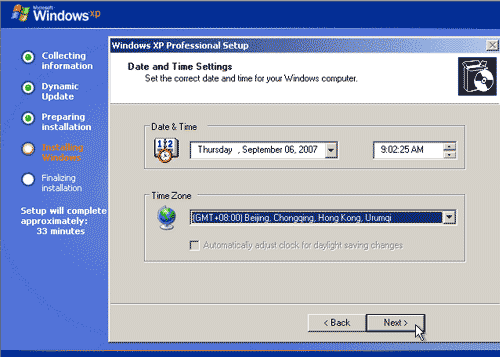
16. Set Time Zone pada posisi (GMT+80:00) klik Next.
17. Typical settings: Pada option ini settingan jaringan akan dibuat default windows dan Custom settings: Untuk mensetting jaringan sobat secara manual lalu klik Next.
18. Bila sobat terhubung kejaringan local dengan domain pilih option Yes, lalu isi dengan nama DOMAIN yang sama dengan DOMAIN jaringan sobat dan sebaliknya jika tidak terhubung kejaringan atau terhubung tapi tanpa DOMAIN pilih option No, sekali lagi tekan Next.
19. Selanjutnya sobat tinggal mengklik Ok, Next, Skip dan Finish juga diminta mengisikan nama sobat. hingga sobat berada pada tampilan Dekstop Windows seperti ini. Sekarang sobat tinggal menginstal driver hardware CPU sobat.
Semoga bermanfaat ya sob,,!!

Tutorial Instalasi Windows 7 Step by Step 

By MSY-Blogger
Windows 7 adalah rilis terkini Microsoft Windows yang menggantikan Windows Vista. Windows 7 dirilis untuk pabrikan komputer pada 22 Juli 2009 dan dirilis untuk publik pada 22 Oktober 2009, kurang dari tiga tahun setelah rilis pendahulunya, Windows Vista.

Tidak seperti pendahulunya yang memperkenalkan banyak fitur baru, Windows 7 lebih fokus pada pengembangan dasar Windows, dengan tujuan agar lebih kompatibel dengan aplikasi-aplikasi dan perangkat keras komputer yang kompatibel dengan Windows Vista.


Presentasi Microsoft tentang Windows 7 pada tahun 2008 lebih fokus pada dukungan multi-touch pada layar, desain ulang taskbar yang sekarang dikenal dengan nama Superbar, sebuah sistem jaringan rumahan bernama HomeGroup, dan peningkatan performa.

Beberapa aplikasi standar yang disertakan pada versi sebelumnya dari Microsoft Windows, seperti Windows Calendar, Windows Mail, Windows Movie Maker, dan Windows Photo Gallery, tidak disertakan lagi di Windows 7 kebanyakan ditawarkan oleh Microsoft secara terpisah sebagai bagian dari paket Windows Live Essentials yang gratis.

Proses instalasi windows 7 sangat berbeda dengan proses instalasi windows XP yang kebanyakan digunakan. Kali ini kita akan membahas langkah-langkah Cara Install Windows 7 langkah demi langkah.
 Brikut ini video tutorial instal windows 7 step by step:

Untuk download Tutorial Instalasi Windows 7 Step by Step dalam format docx silakan klik link di bawah:


Pasword RAR: zuazz 
Size: 865 KB

Free MK USB Repair: Solusi untuk USB yang bermasalah

By MSY-Blogger
Nah sekaran saya sedikit berbagi lagi sob, yaitu dengan MK USB Repair. MK USB Repair adalah alat portabel dan freeware sederhana yang berguna untuk memperbaiki dan menginstal ulang semua driver yang ada pada USB sob. Selain perbaikan USB, sobat juga dapat melakukan perbaikan lainnya seperti protokol TCP / IP, reset winsocks proxy, registry dan disable autorun di Windows dan lain-lain. 
Untuk cara kerjanya di bawah saya sertakan gambar dan lihat pada tanda centang perfectly disable autorun lalu tekan tombol FIX.
Berikut gambar screenshotnya:
Mudah bukan cara menjalankan MK USB Repair. 
Untuk download aplikasinya silakan klik link di bawah ini:
 Sinze: 117.93 KB
 Semoga bermanfaat ya,,,!!

Cara Upgrade Hard Disk Dan Memory Ram Laptop Dan Notebook 

By MSY-Blogger
Nah disini saya sedikit berbagi video cara upgrade hard disk dan memori ram laptop. Jika kalian ingin meng upgrade memori RAM dari Laptop atau notebook computer, mengganti hard disk laptop dengan kapasitas yang lebih besar yang tujuannya adalah untuk mempercepat kinerja laptop kalian serta menambahkan lebih banyak ruang penyimpanan.

Berikut adalah video tutorial untuk upgrade hardware laptop yang dapat kalian ikuti langkah demi langkah.   

1. Install hard drive (hard disk) baru di Laptop.
Menginstall hard disk merupakan pekerjaan yang lumayan rumit, namun jika kalian percaya diri bisa melakukannya dapat mengikuti tutorial di video ini. 


Untuk pekerjaan upgrade RAM ini tidak terlalu sulit seperti menginstall hard drive.

Selamat mencoba,,
Semoga bermanfaat ya,,,!!

Rabu, April 25, 2012

Mempercepat Loading Menu Start Pada Windows 7 

By MSY-Blogger
Dikesempatan kali ini saya sedikit berbagi ilmu lagi untuk para pemula. yaitu Mempercepat Loading Menu Start Pada Windows 7. Ketika kita mengklik tombol Start maka akan bermunculan menu-menu yang sering disebut dengan Menu Start atau Start Menu. Kecepatan pemunculan menu-menu tersebut telah diset secara default oleh Windows.
Dengan tips ini kita akan mencoba untuk mengubah setingan default tersebut dengan tujuan lebih mempercepat pemunculan menu-menu tersebut. Caranya adalah dengan mengubah nilai/value MenuShowDelay (nilai defaultnya 400) menjadi lebih kecil atau rendah.
Caranya adalah sebagai berikut:
Pertama, buka Regedit (ketik Regedit pada kolom searching) sehingga akan jendela Registry Editor.
Ketiga, kemudian pindah pada panel sebelah kanan kemudian cari dan temukan key MenuShowDelay.
Keempat, klik MenuShowDelay tersebut sehingga akan muncul jendela Edit String, seperti gambar di bawah ini:
Kelima, ganti nilai default 400 dengan nilai yang lebih kecil. Kita bisa mengganti dengan nilai 100, 50, atau bahkan 0.
Semakin kecil nilai yang kita isikan maka delay-nya semakin cepat yang itu artinya pemunculan menu-menunya menjadi lebih cepat.
Keenam, setelah klik Ok pada jendela Edit String kemudian lanjutkan denga menutup jendela Registry Editor.
Ketujuh, sekarang pastikan pemunculan menu-menu pada Start Menu lebih cepat dari sebelumnya.
Selamat Mencoba ya sob,,!!

Icon Bayangan Saat Penggunaan Tombol Fn Pada Komputer

Sedikit share ilmu komputer pemula lagi nih sob, untuk ilmu tentang komputer memang nggak ada ujungnya kalo dipelajarin, pasti ada aja yang baru.
Tapi kali ini saya  membahas tentang pengalaman pribadi saya dulu saat pertama kali belajar menginstal komputer dengan OS Windows 7. Singkat cerita setelah semuanya saya perkirakan selesai menginstal drivernya saya langsung istirahat dan puter musik deh,, 
Pada saat menambah volume komputer saya kebiasaan menekan tombol Fn dan tombol panah atas, dan sedikit saya binggung sepertinya ada yang kurang, biasaanya saat saya tekan tombol tersebut muncul gambar bayangan seperti dibawah ini:


Sedikit eksperimen lagi saya lakukan,, saya cari-cari dan akhirnya ketemu juga, ternyata ada driver yang tertinggal belum saya instal, yaitu driver LOUNCHMANGER, sebelumnya sempat bingung juga sampai-sampai laptop saya instal ulang lagi, hehehehehehe,,,, maklum masih pemula.

Nah untuk sobat yang sekiranya mengalami hal yang sama seperti saya silakan instal saja driver LOUNCHMANGERnya,, nggak usah bingung-bingung instal ulang lagi seperti saya,, hehehee,,

Untuk Acer 4741 saya punya drivernya. Yang mau download silakan klik link di bawah ya,,

Pasword RAR: zuazz
Size: 5,28 MB

Keterangan Fungsi Tombol Shortcut "F" Pada Windows


Sedikit berbagi info pemula computer lagi nih sob,, hehehe,,,
Yaitu tentang Keterangan Fungsi Tombol Shortcut “F” Pada Windows. Shortcut adalah jalan pintas, atau tombol pintas yang ditekan baik secara tunggal maupun beberapa tombol untuk mengakses fungsi-fungsi tertentu.
Kali ini saya akan membahas daftar shortcut (tombol pintas) yang tersedia melalui satu set “Function Key” atau yang lebih dikenal pengguna sebagai F1 hingga F12 pada keyboard. Fungsi-fungsi tersebut mungkin memiliki kegunaan yang penting, umum digunakan, jarang digunakan, hingga tak pernah digunakan sama sekali. Namun, sebagai fungsi standar yang diprogram secara default tentunya masing-masing tetap mempunyai kegunaan tersendiri. 

Catatan: Beberapa fungsi dibawah ini mungkin beberapanya tidak berfungsi pada semua program. Karena pada setiap program memiliki shortcut sendiri yang mungkin berbeda satu sama lainnya. Namun daftar shortcut dibawah ini adalah yang umum berfungsi.
Berikut ini adalah Keterangan Fungsi Tombol Shortcut 'F' Pada Windows:
1. F1
  • F1 = Umumnya berfungsi sebagai tombol ‘bantuan’ (help).
  • Logo Windows + F1 = Untuk membuka layanan Microsoft Windows Help & support center
  • Shift + F1 =Untuk Membuka jendela format dokumen (Pada Microsoft Word) 
  • ALT + F1 = Pergi ke halaman berikutnya 
  • ALT + Shift + F1 = Pergi ke halaman sebelumnya 
  • CTRL + ALT + F1 = Tampilan Info Sistem Microsoft (tidak bekerja pada Windows Vista) 
  • CTRL + Shift + F1 = Mengubah font (tidak bekerja pada Windows Vista)
2. F2
  • F2 = Untuk me-rename file
  • CTRL + F2 = Untuk membuka jendela print preview (pada Microsoft Word)
  • ALT + Shift + F2 = Untuk membuka jendela save as (pada Microsoft Word)
  • CTRL + ALT + F2 = Untuk membuka jendela open file (pada Microsoft Word)
  • Shift + F2 = Untuk melakukan fungsi salin teks
3. F3
  • F3 = Untuk membuka fitur ‘Windows Search” atau pencarian.
  • Shift + F3 = Untuk merubah teks menjadi Capital besar, capital kecil.
  • CTRL + F3 = Sama seperti fungsi ‘Delete” (pada Microsoft Word)
  • ALT + F3 = Membuka menu “Create New Building Block”
4. F4
  • F4 = Membuka jendela pencarian pada address bar di Windows Explorer
  • Shift + F4 = Untuk lanjut ke halaman berikutnya (pada Microsoft Word)
  • CTRL + F4 = Untuk Menutup file yang sedang dibuka
  • Alt + F4 = Untuk menutup program yang sedang dibuka (juga dapat digunakan untuk melakukan shutdown pada komputer)
5. F5
  • F5 = Untuk me-refresh halaman pada browser internet
  • Shift + F5 = Kebalikan dari fungsi Shift+F4 diatas
  • CTRL + F5 = Untuk me-refresh halaman pada browser internet (namun tidak me-reset cache-nya)
  • ALT + F5 = Untuk me-minimize tampilan jendela dari Microsoft Word
6. F6
  • F6 = Untuk memindahkan kursor pada address bar pada browser internet.
  • Shift + F6 = Untuk pindah ke mode kursor mouse dari mode pengetikan (pada Microsoft Word)
  • CTRL + F6 = Untuk berpindah ke layar dokumen lainnya yang sedang dibuka pada saat bersamaan diprogram yang sama
  • CTRL + Shift + F6 = Berfungsi sama dengan CTRL+F6
7. F7
  • F7 = Untuk memeriksa spelling / tata bahasa (pada Microsoft Word), serta mengaktifkan fitur seleksi teks dengan keyboard pada Browser
  • Shift + F7 = Untuk membuka fitur Thesaurus (pada Microsoft Word)
  • Ctrl+Alt+F7 = Untuk membuka fitur Penerjeman (pada Microsoft Word)
  • ALT + F7 = Untuk memeriksa ejaan / grammer pada suatu kata
8. F8
  • F8 = Umumnya digunakan untuk masuk ke safemode pada saat melakukan booting pada komputer. Pada Microsoft Word digunakan untuk melakukan seleksi pada semua tulisan.
  • CTRL + F8 = spesifik Program. Dalam Microsoft Project itu mengubah ukuran jendela proyek.
  • Alt + F8 = Untuk membuka fitur Macros (pada Microsoft Word)
9. F9
  • Shift + F9 = Beralih di antara kode halaman dan itu hasil
  • CTRL + F9 = Untuk memasukkan kurung kurawal pada Microsoft Word
10. F10
  • Shift + F10 = Untuk menampilkan jendela spelling / grammar check
  • CTRL + F10 = Untuk me-minimize / maximize layar pada windows
  • ALT + F10 = Memiliki fungsi yang sama dengan CTRL+F10
11. F11
  • F11 = Untuk masuk ke mode full screen (layar penuh) pada halaman browser
  • CTRL + F11 = Berfungsi sebagai kunci pada bidang.
  • CTRL + Shift + F11 = Berfungsi sebagai kebalikan dari CTRL+F11
  • ALT + F11 = Untuk membuka Microsoft Visual Basic dari Microsoft Word
  • ALT + SHIFT + F11 = Microsoft Visual Studio Tampilan Kode
12. F12
  • Shift + F12 = Untuk membuka menu ‘Save As’ (pada Microsoft Windows)
  • CTRL + F12 = Untuk membuka menu ‘Open’ (pada Microsoft Windows)
  • CTRL + Shift + F12 = Untuk membuka menu print
 Semoga bermanfaat ya sobat,,